

前置
一台至少有2G运行内存,剩余3G内部储存的安卓手机;如需24小时运行,需要大部分时间将应用挂在前台或者浮窗并保持不锁屏的状态。
安装
准备
点击下载ZeroTermux,安装并进入应用,首先授予它所有的权限,按照指引授权即可。
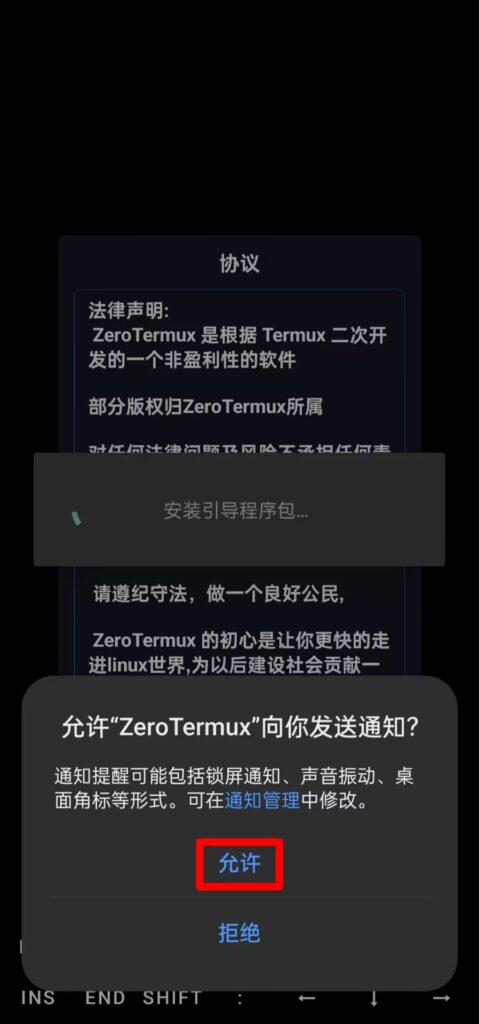
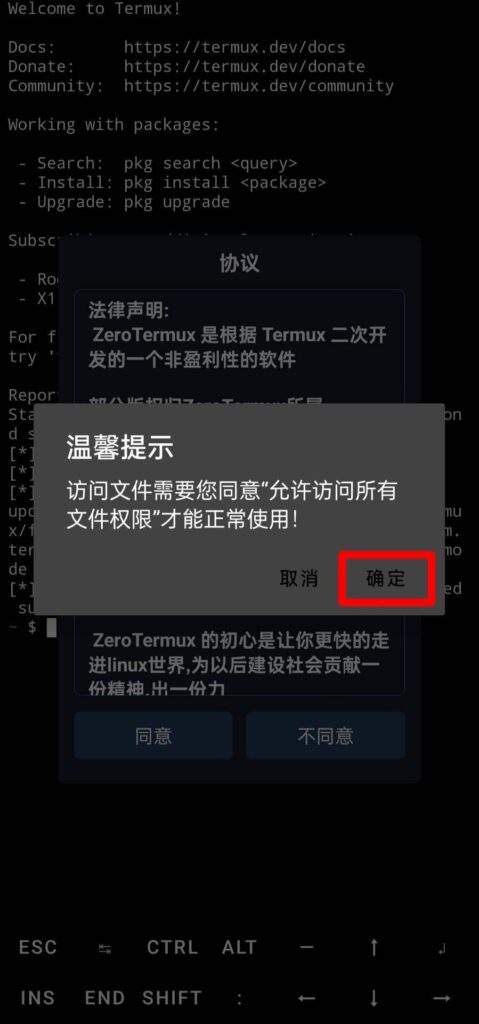
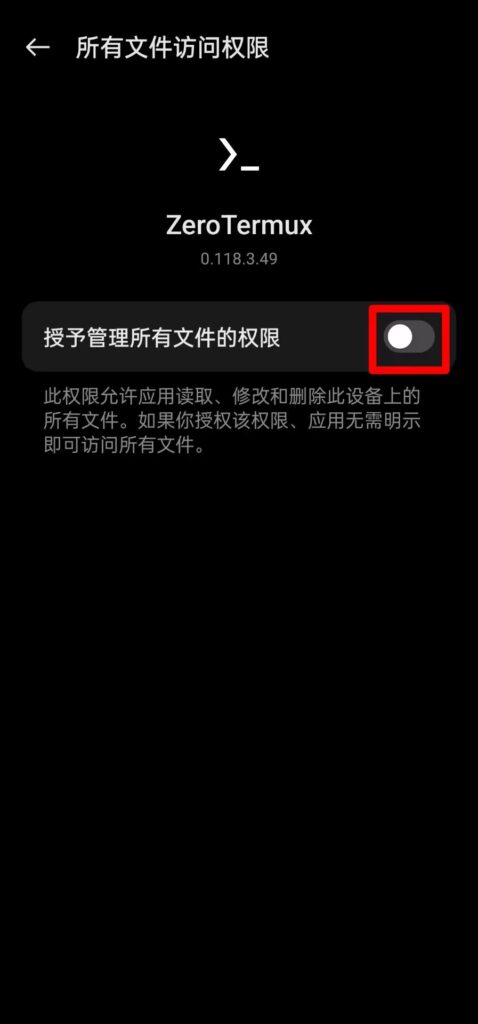
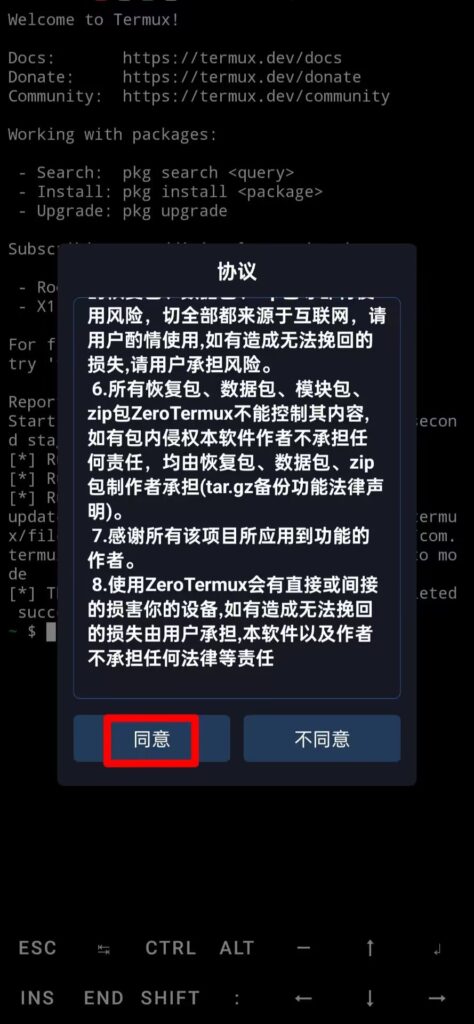
协议滑到底
最终进入这个界面
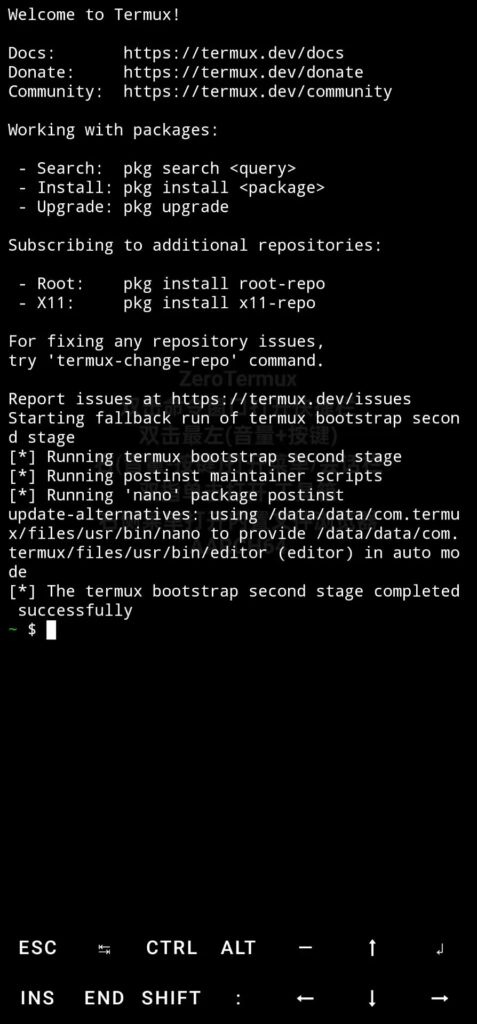
接下来点按手机下音量键
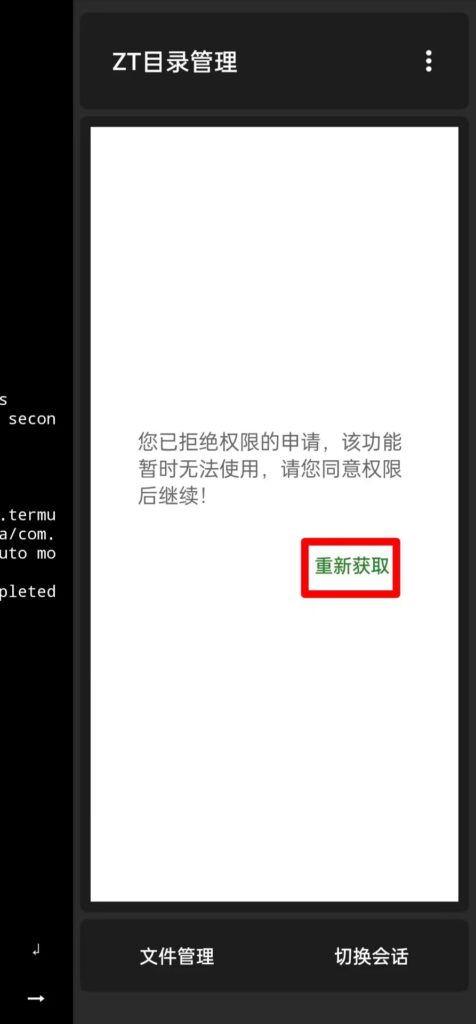
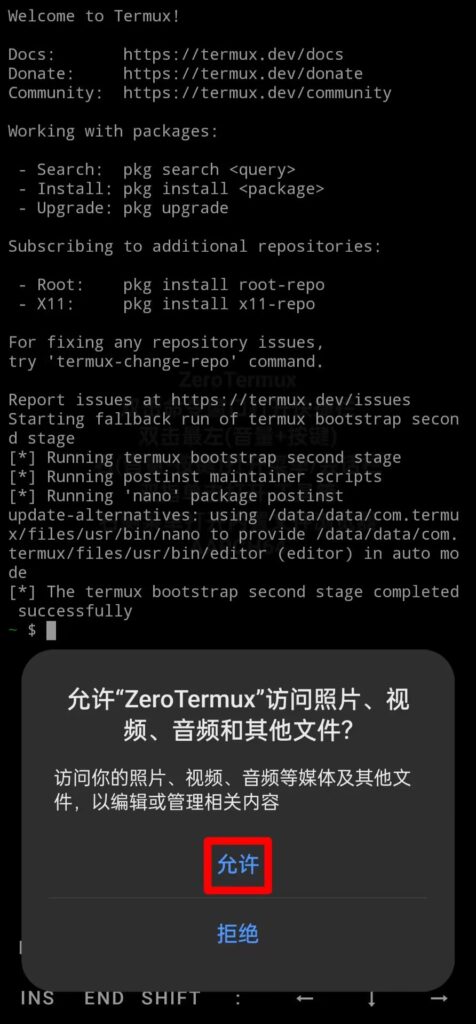
随后点击上音量键回到主页面
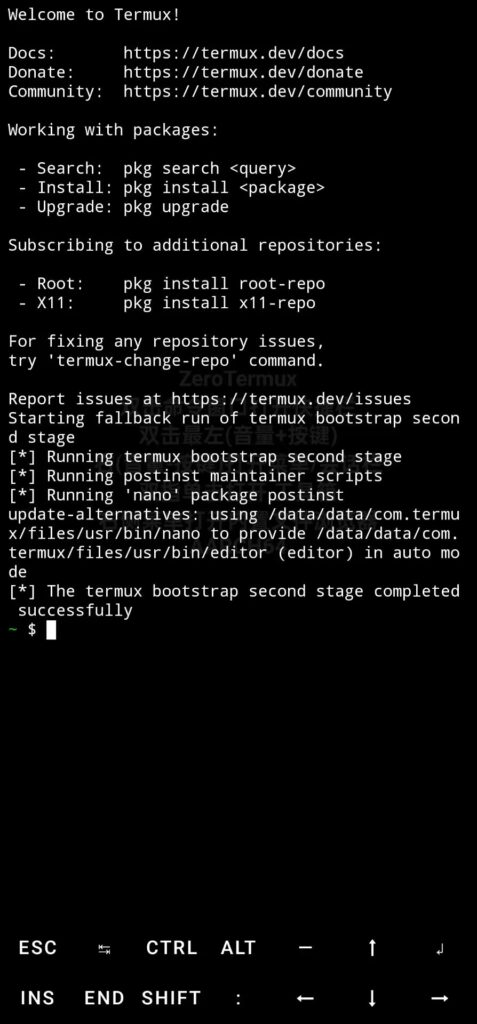
安装Napcat
接下来的过程建议挂梯子,否则很可能无法下载部分内容!
点击屏幕即可输入,粘贴以下指令并回车:
curl -o napcat.termux.sh https://nclatest.znin.net/NapNeko/NapCat-Installer/main/script/install.termux.sh && bash napcat.termux.sh稍等片刻即可安装成功,如下:
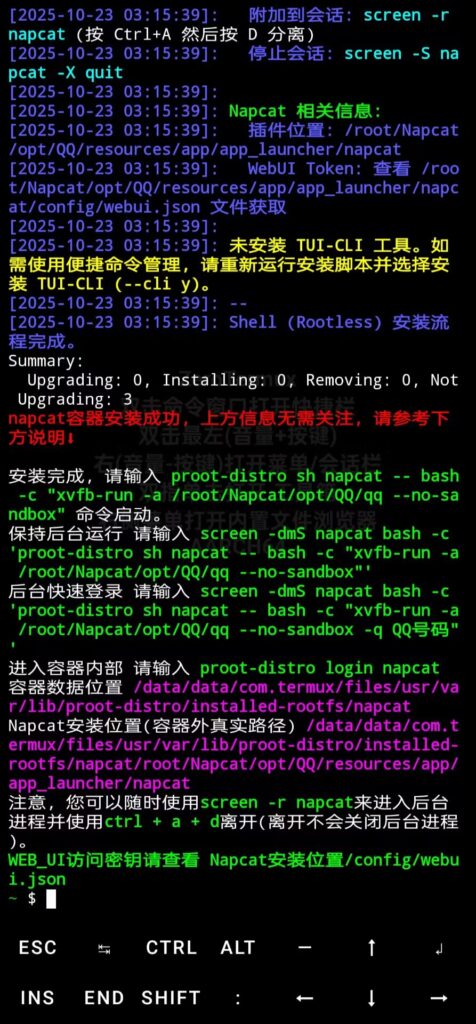
准备以下指令:
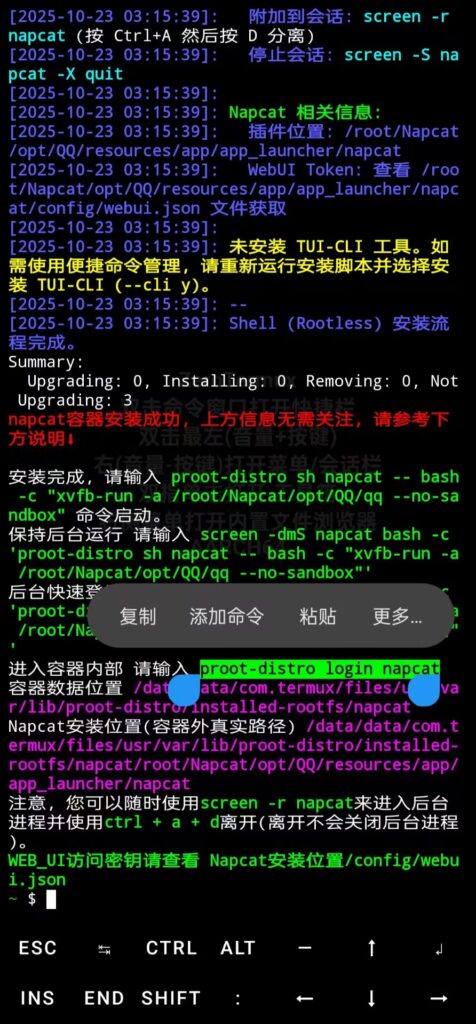
第一个指令是进入容器的指令,我们需要在容器中才能运行Napcat;随后的Koishi我们也会在这个容器中安装和运行,所以每次重新打开应用或者创建新会话的时候都需要执行该指令!
我们找到proot-distro login napcat,添加指令:
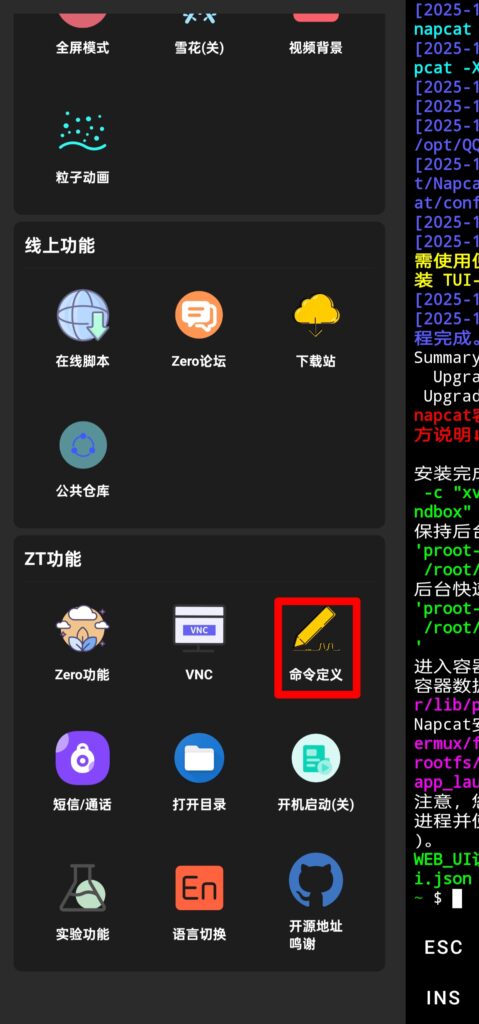
我们点按上音量键,滑到底,点击命令定义:
长按该指令,修改当前命令,选中自动回车,点击好的
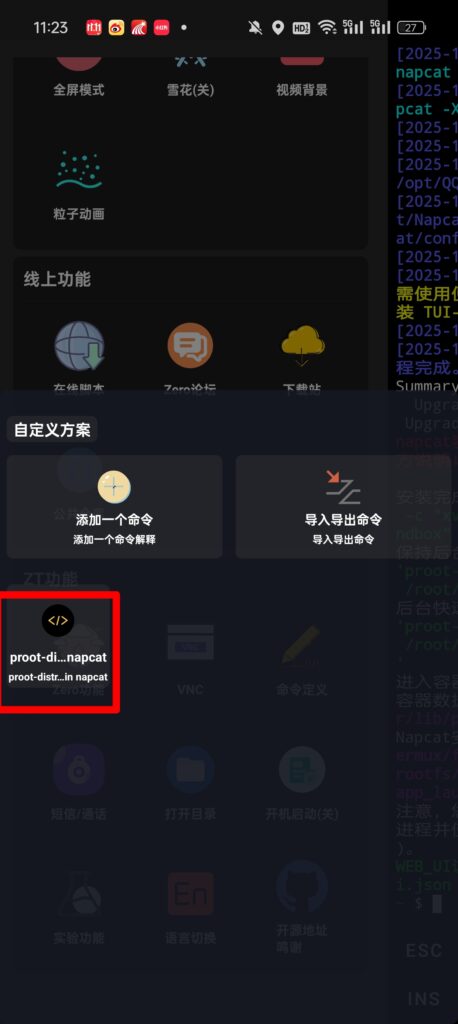
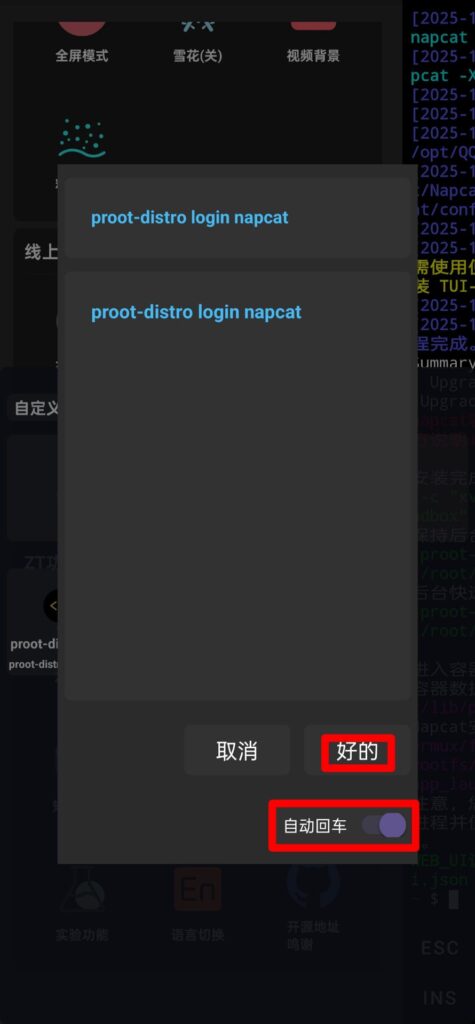
随后点击该按钮即可直接进入容器!
输入指令进入容器后,输入该指令并回车。
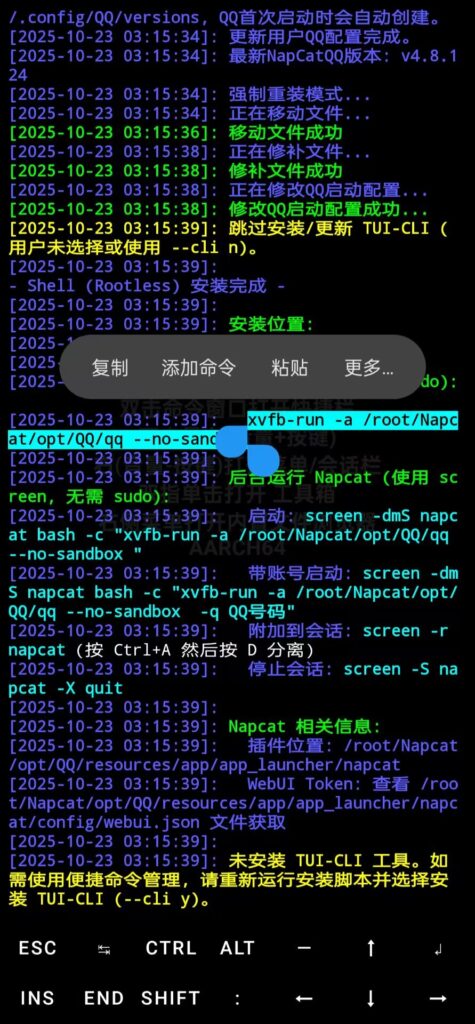
第二个指令是启动指令,同样添加到命令管理中并添加自动回车:
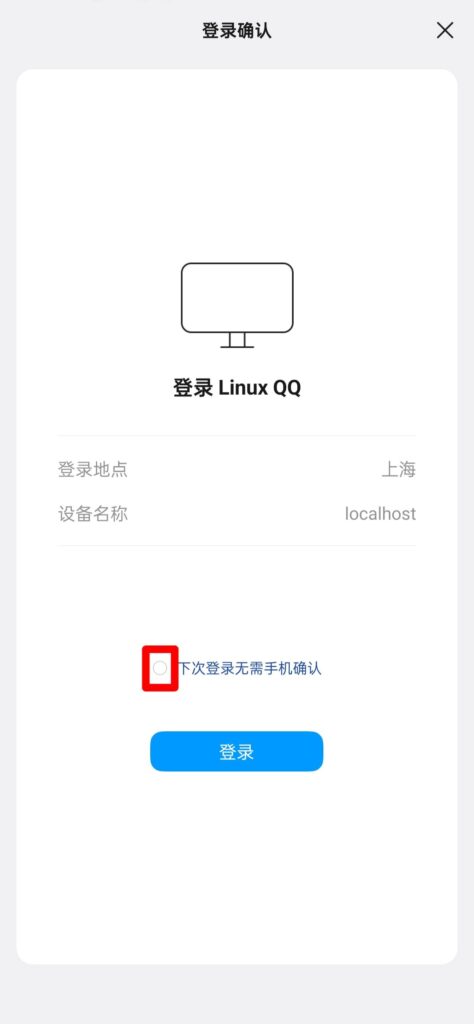
然后我们点击启动命令,会出现一个二维码,我们截图并且进入需要登录的Bot号上扫码,记得勾选下次登录无需手机确认,以便后续设置快捷登录:
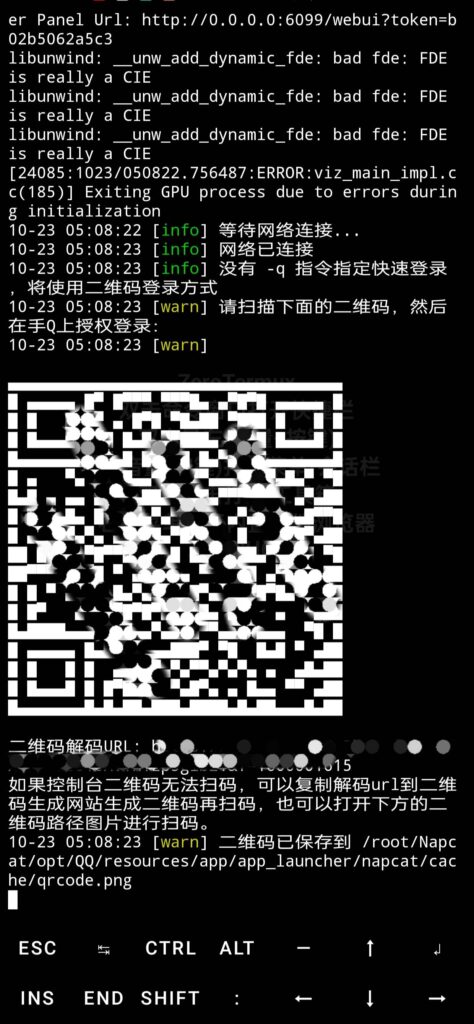
随后按下音量键,点击切换会话,新回话,点击[2]。此时我们创建了一个新的会话,也就是把Napcat的进程放到后台了。在新的会话中,使用进入容器指令,并且输入下面指令回车:
grep token /root/Napcat/opt/QQ/resources/app/app_launcher/napcat/config/webui.json会出现一行token,这是我们登录控制台网页的凭证(Web Token),我们需要记录它(不带引号),如下:
~ $ proot-distro login napcat
root@localhost:~# grep token /root/Napcat/opt/QQ/resources/app/app_launcher/napcat/config/webui.json
    "token": "控制台凭证 妥善保管",
root@localhost:~#随后打开手机浏览器,输入控制台网址:
http://localhost:6099/webui/web_login出现以下页面,我们在输入框内输入刚才记录的Web Token并登录,如果出现Timeout,可以刷新界面之后再次尝试登录:
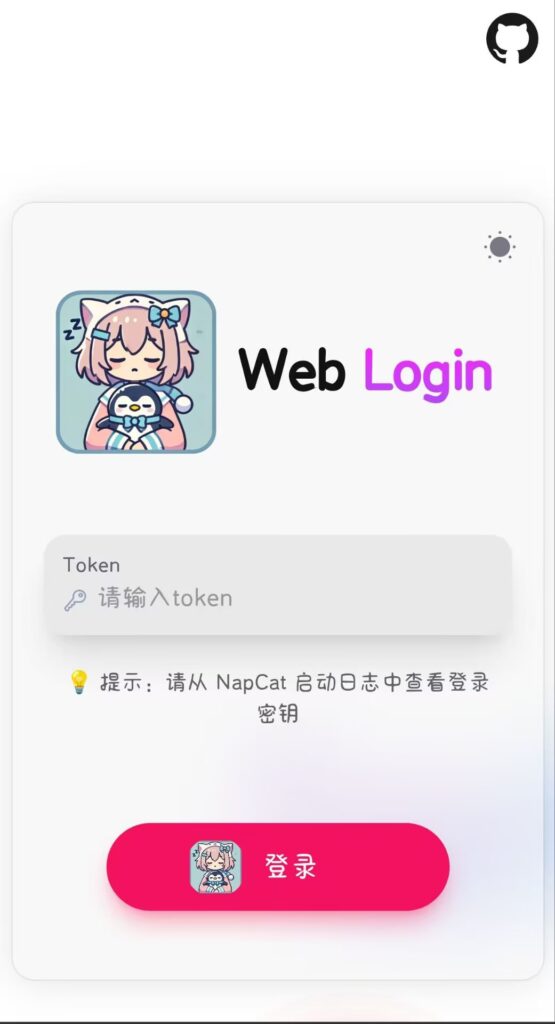
登录成功后会出现如下界面:
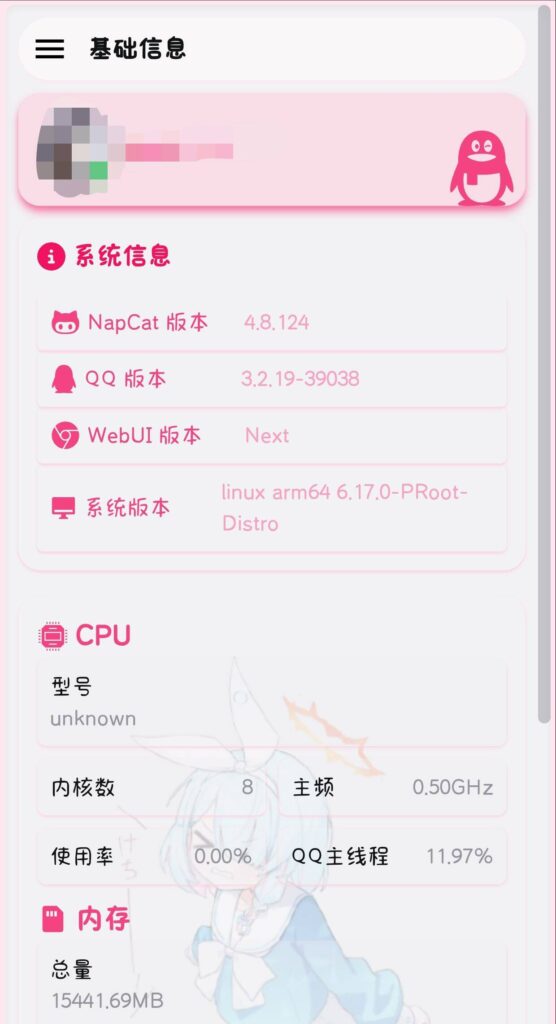
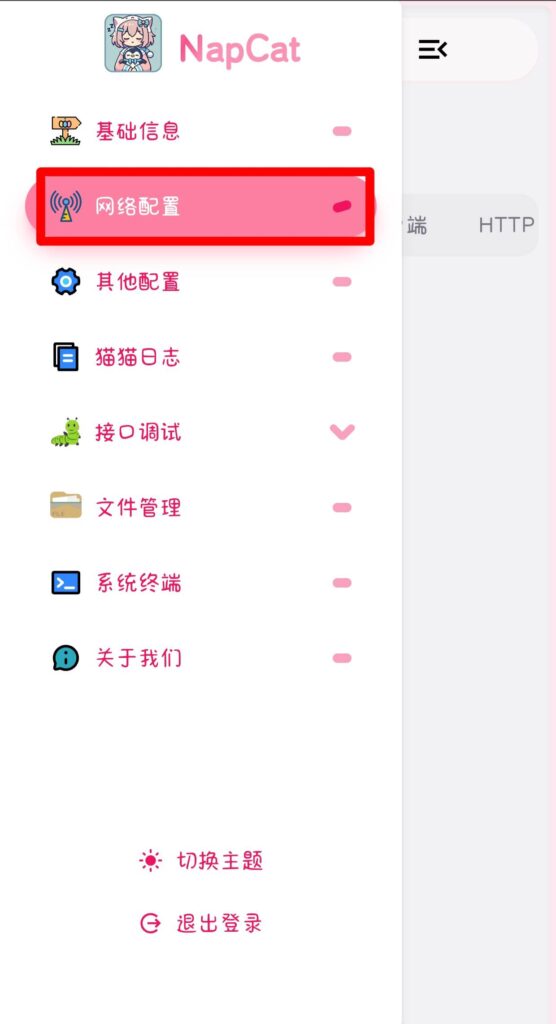
接下来创建服务器和Bot后端通信,点击左上角的菜单按钮,选择网络配置:
点击新建,Websocket服务器:
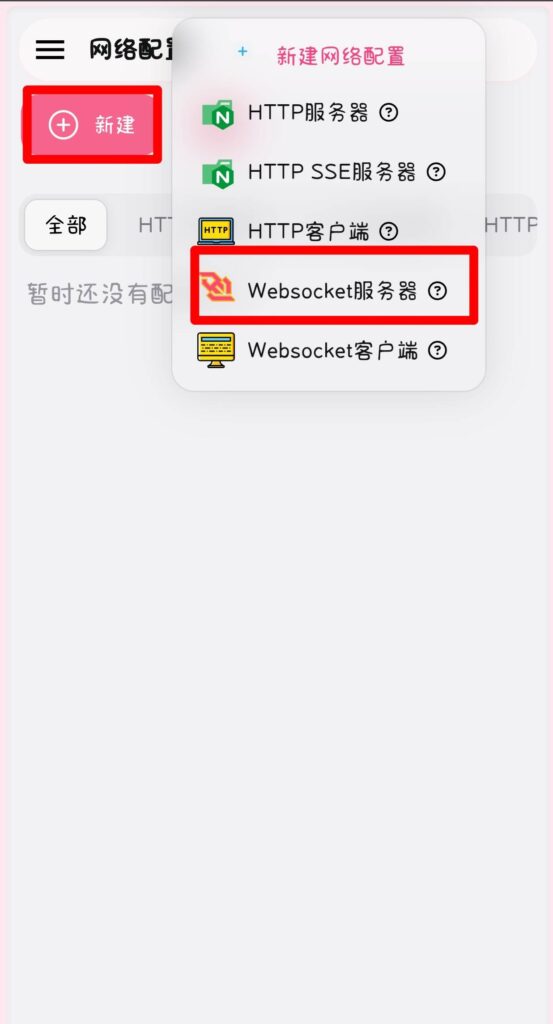
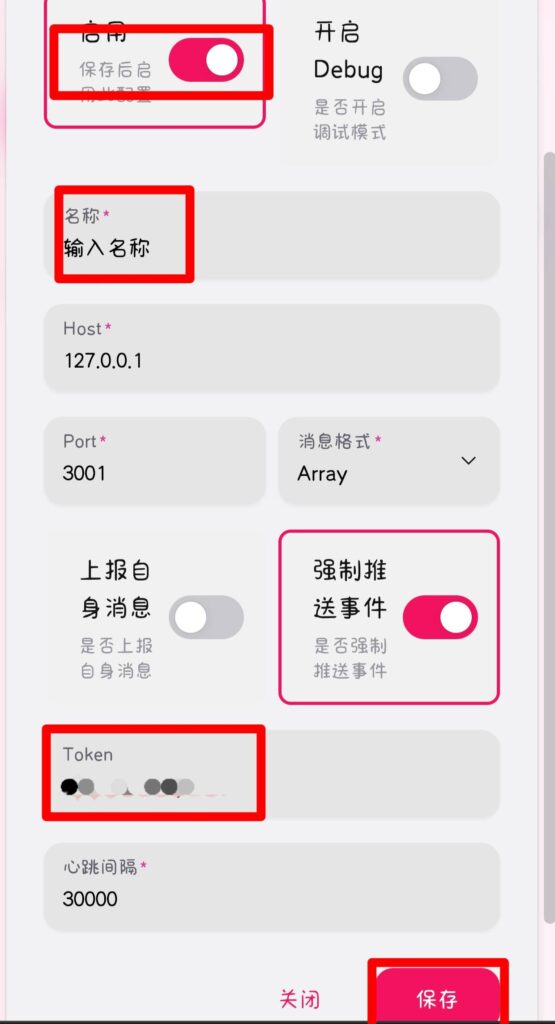
点击启用,随意填写名称,记录Token(这个称为Onebot Token),点击保存:
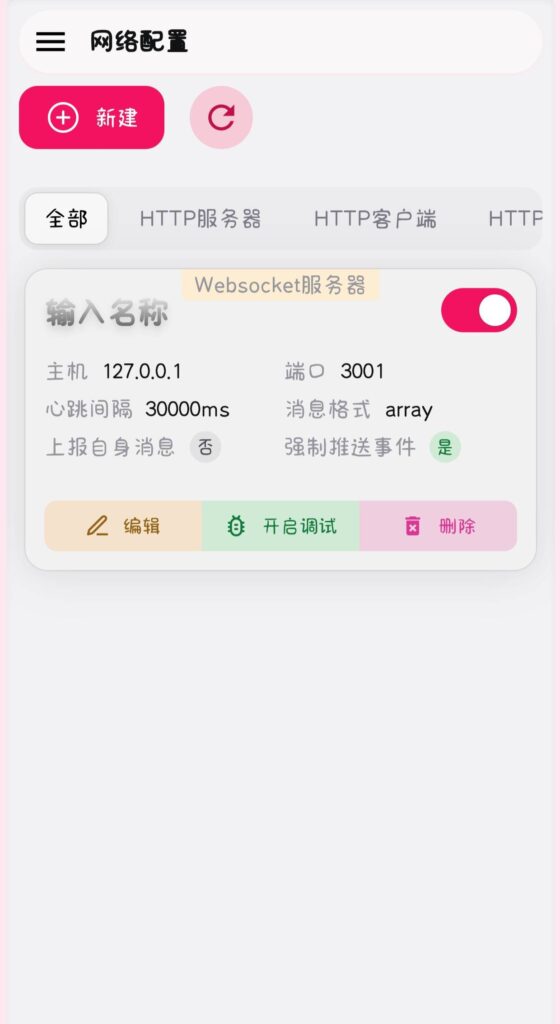
出现以下界面即为成功创建:
安装Koishi
接下来步骤必须挂梯子,否则完全无法下载!
下音量键,新会话,切换到新会话,点击进入容器指令:
Welcome to Termux!

Docs:       https://termux.dev/docs
Donate:     https://termux.dev/donate
Community:  https://termux.dev/community

Working with packages:

 - Search:  pkg search <query>
 - Install: pkg install <package>
 - Upgrade: pkg upgrade

Subscribing to additional repositories:

 - Root:    pkg install root-repo
 - X11:     pkg install x11-repo

For fixing any repository issues,
try 'termux-change-repo' command.

Report issues at https://termux.dev/issues
~ $ proot-distro login napcat
root@localhost:~#
接下来安装Koishi所需环境,输入指令:
# Download and install nvm:
curl -o- https://raw.githubusercontent.com/nvm-sh/nvm/v0.40.3/install.sh | bash

# in lieu of restarting the shell
\. "$HOME/.nvm/nvm.sh"

# Download and install Node.js:
nvm install 22

# Verify the Node.js version:
node -v # Should print "v22.21.0".

# Verify npm version:
npm -v # Should print "10.9.4".
最后输入一个回车,会显示10.9.4,便安装好了npm。
输入指令并回车,安装过程中一路回车即可:
npm init koishi@latest可能需要等很久,可以先将应用挂在浮窗稍后查看;出现以下文字就是安装好了:
2025-10-23 05:48:15 [I] assets missing config "selfUrl", fallback to "file:" scheme
2025-10-23 05:48:15 [I] server server listening at http://127.0.0.1:5140
2025-10-23 05:48:15 [I] console webui is available at http://127.0.0.1:5140
2025-10-23 05:48:15 [I] sqlite auto creating table user
2025-10-23 05:48:15 [I] sqlite auto creating table binding
2025-10-23 05:48:15 [I] sqlite auto creating table channel
2025-10-23 05:48:15 [I] sqlite auto creating table analytics.message
2025-10-23 05:48:15 [I] sqlite auto creating table analytics.command
2025-10-23 05:48:15 [S] telemetry
                        欢迎使用 Koishi!
                        telemetry 服务是一组可 选的 Koishi 服务,旨在通过分析您的 Koishi 使用 情况来改善 Koishi 的使用体验、提供精确的插件使 用量数据,并仅在您需要时为您提供支持。
                        拒绝同意将影响我们提供 的相关数据和功能,但不会影响 Koishi 的基础功能 。
要了解更多信息,请打开 Koishi 控制台并参阅我们的隐私政策。在您点击「同意」前,telemetry 服务不会启动此时我们进入浏览器,打开Koishi控制台,点击同意:
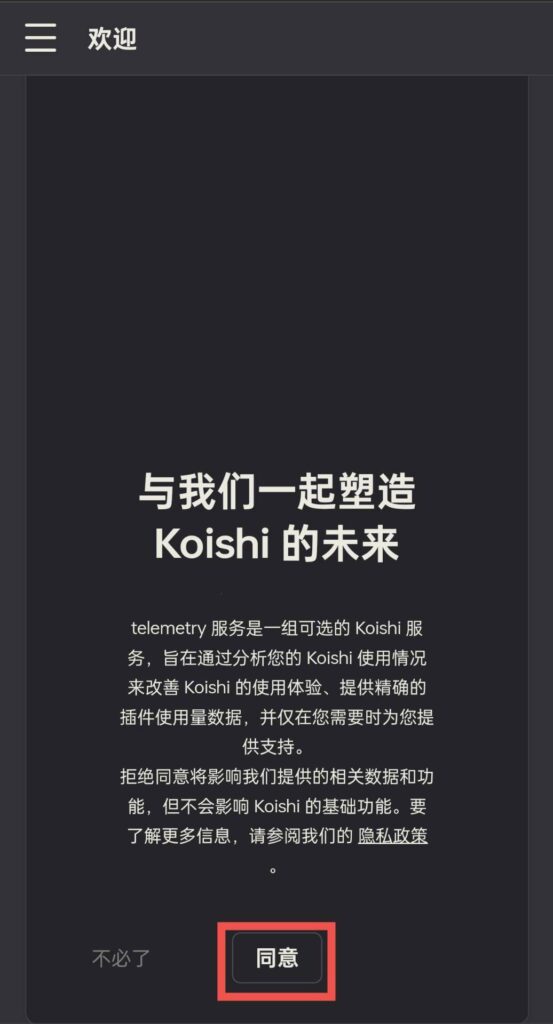
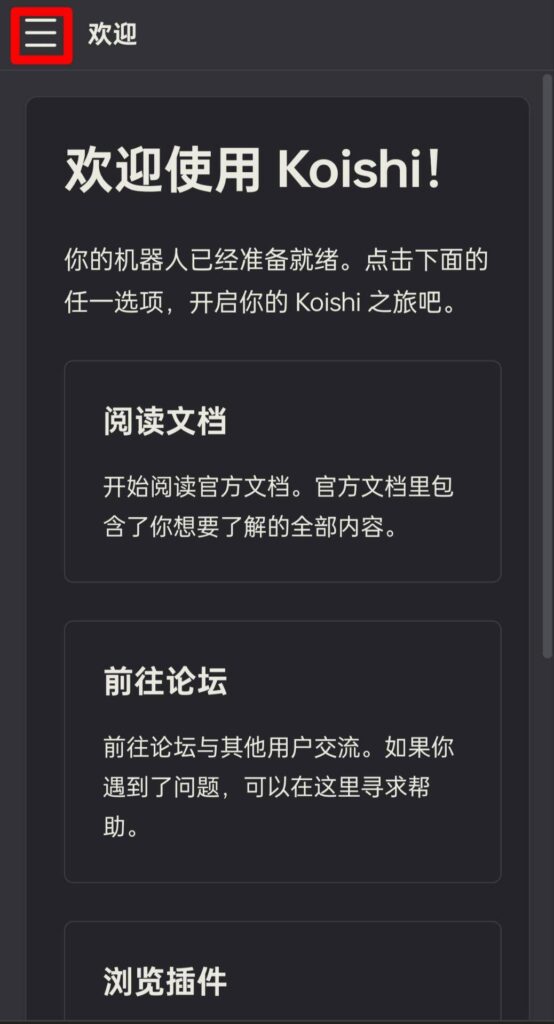
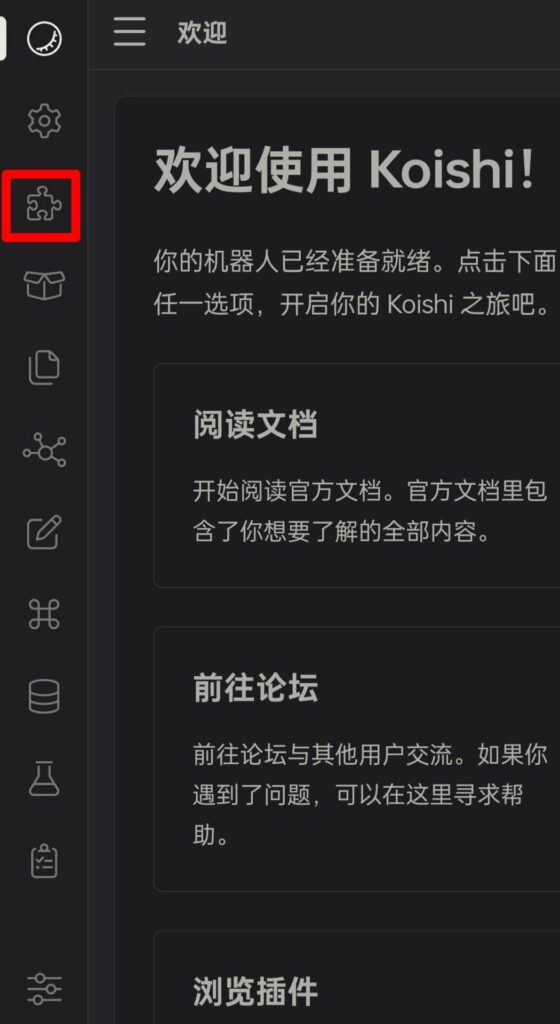
点击左上角的菜单按钮,选择第三个(插件市场):
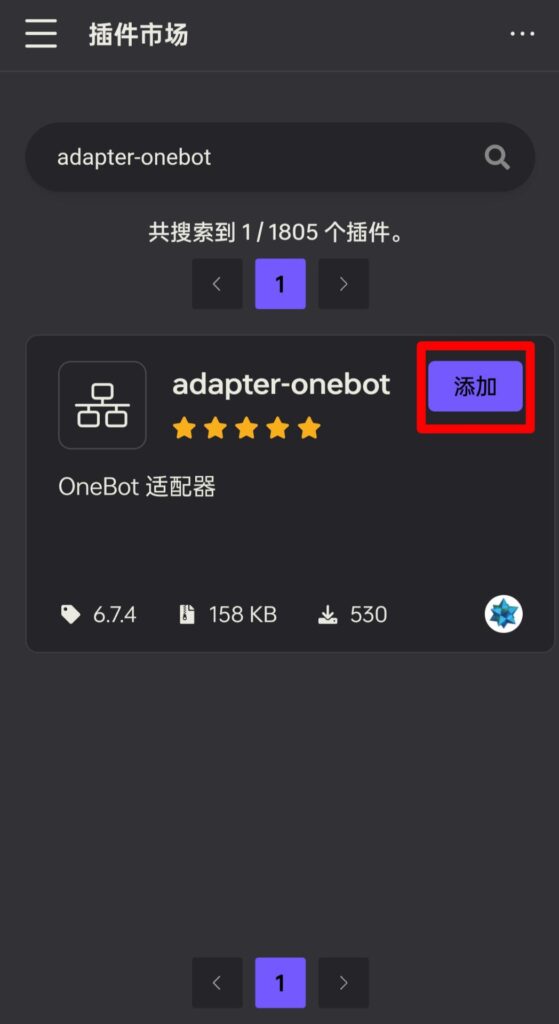
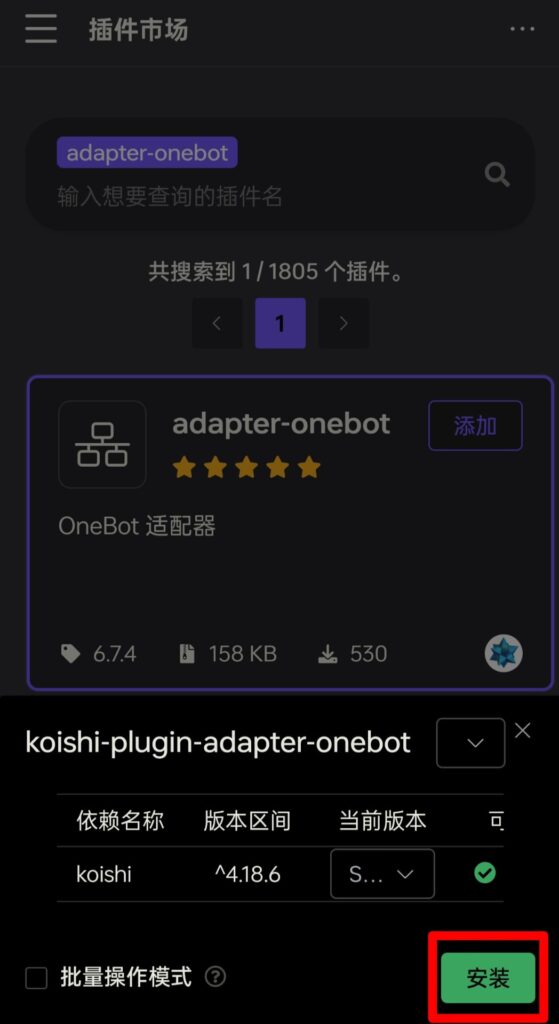
搜索adapter-onebot并点击添加,安装:
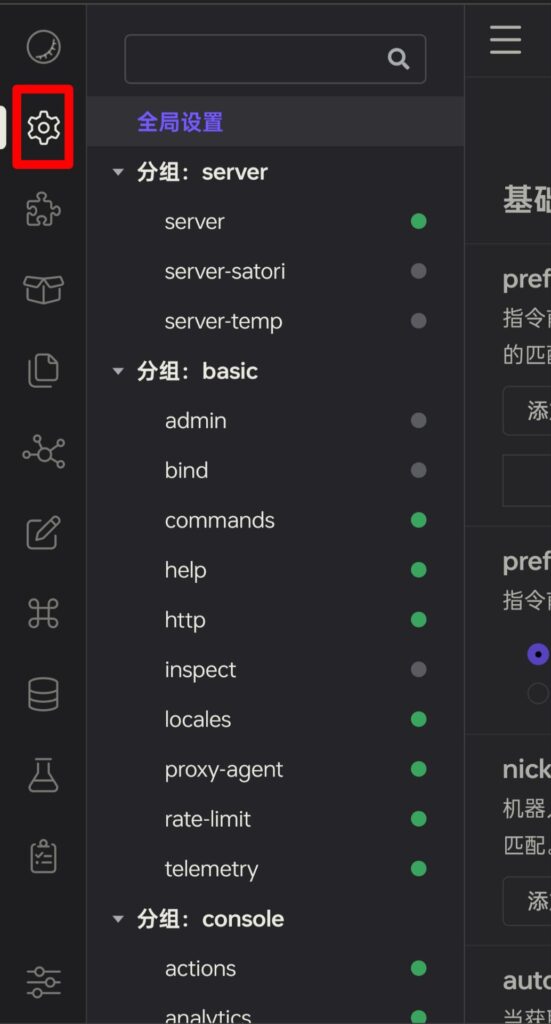
点击菜单,第二个按钮(插件配置):
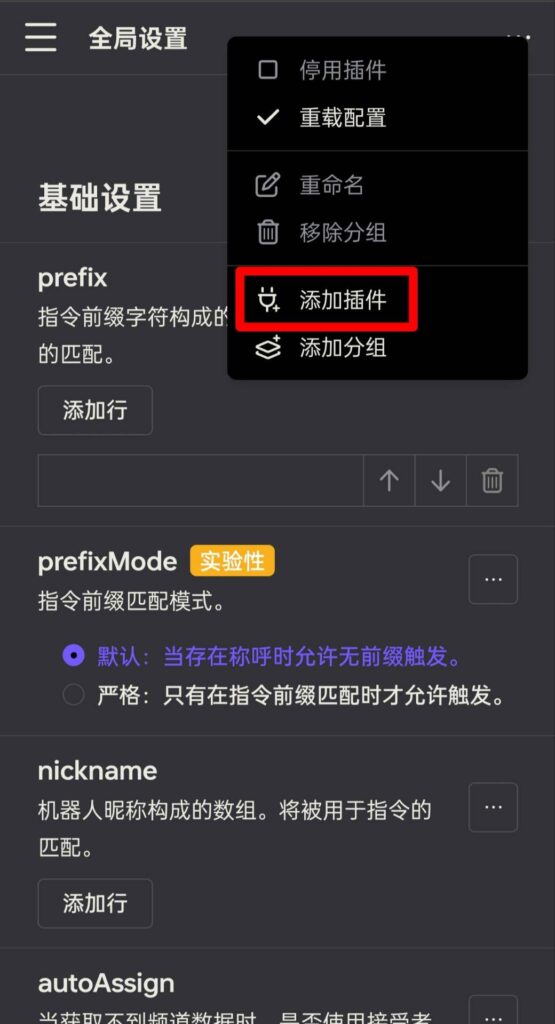
点击右上角的更多按钮,添加插件:
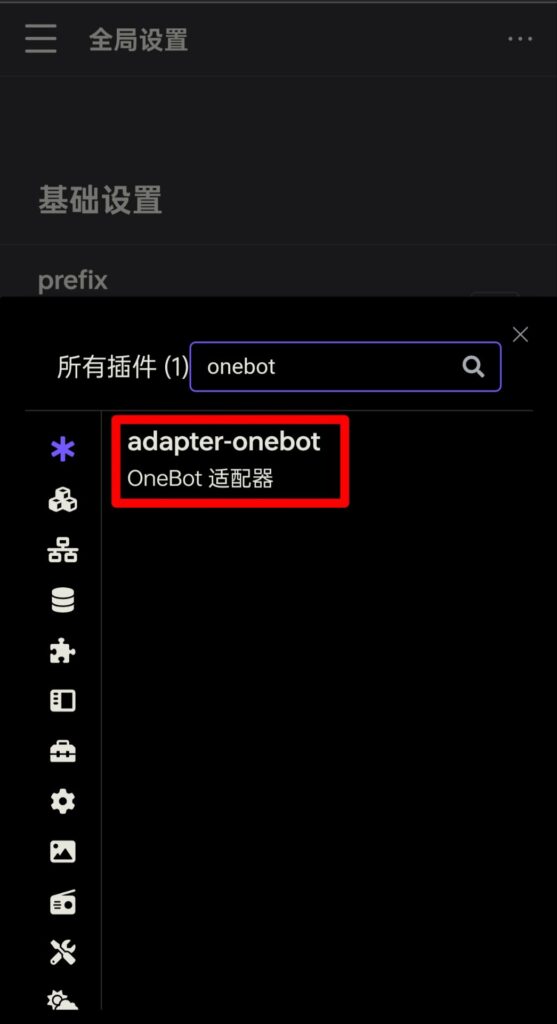
搜索onebot,点击刚才安装的适配器:
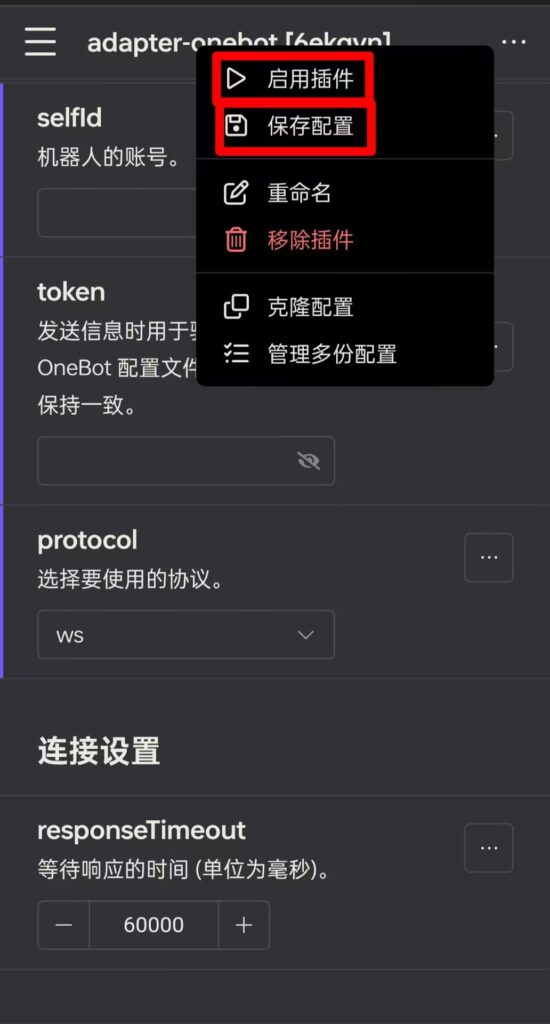
填写配置如下(没有说则不用修改):
- selfId:你的机器人QQ号
- token:刚才记录的Onebot Token
- protocol:选择ws(不是ws-reverse)
- endpoint:ws://127.0.0.1:3001
然后点击右上角更多按钮,保存配置,启用插件:
然后滑到最上方,会出现运行日志,若出现以下内容:
[I] adapter connect to server: ws://127.0.0.1:3001/并且5秒后没有出现Failed字样,则成功连接!至此,Napcat+Koishi Bot搭建完毕!
重头启动Koishi的方法如下:
- 新建会话
- 进入容器
- 输入指令:
cd koishi-app - 若仅需要运行应用市场或已经构建完毕的插件,请使用
npm run start;若学习或者正在进行插件开发,请使用npm run dev
补充
后续教程与Linux侧Koishi教程一致,请关注后续杂谈系列!
Comments NOTHING