

推荐老师们阅读完杂谈系列 #2 之前的内容再来搭建哦,因为这个教程是基于Linux与1Panel之上的!如果遇到什么问题可以直接在群里询问群主、管理以及群友!
安装WordPress
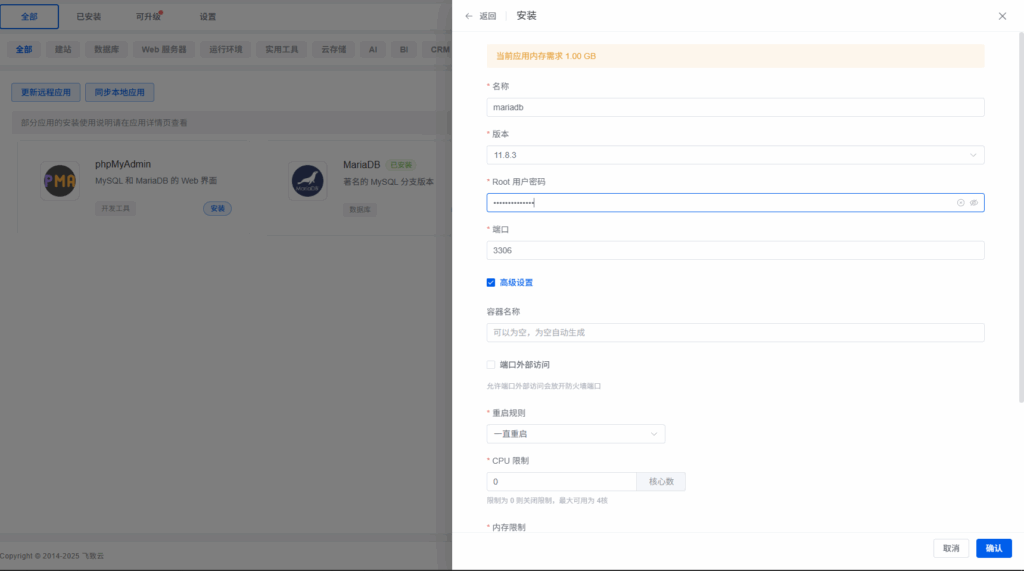
打开1Panel面板,应用商店,搜索mariadb,点击安装,点击确认
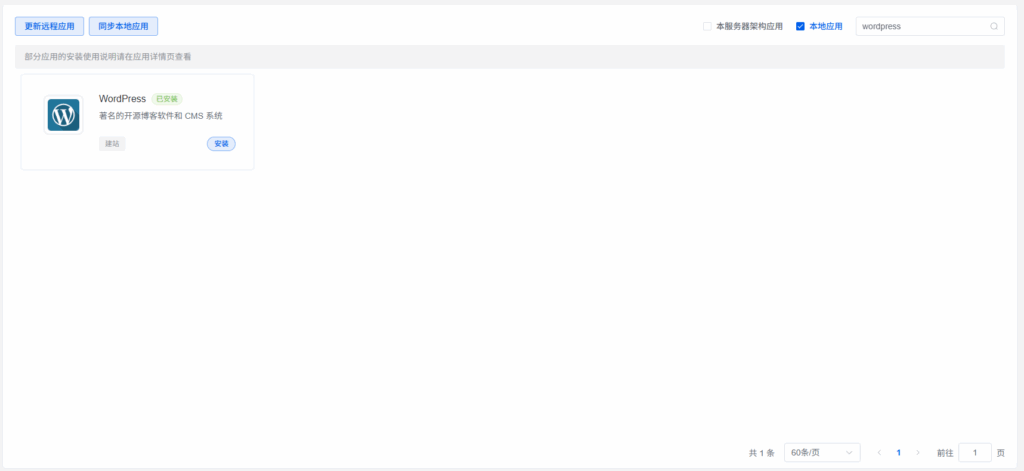
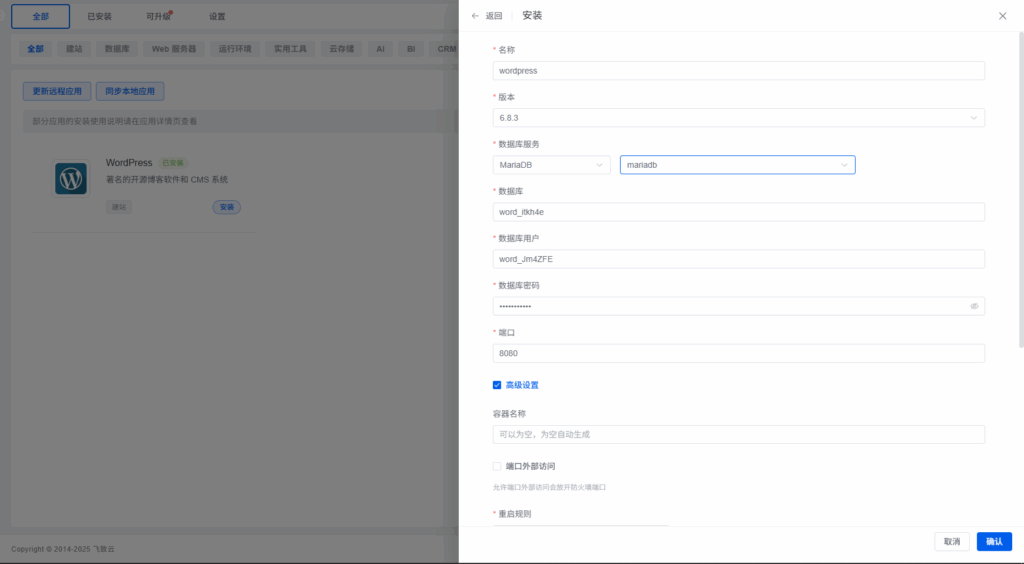
搜索WordPress,点击安装,选择刚才安装好的mariadb,点击确认
配置Nginx与DNS解析
前置
已经购买过域名,配置过Nginx,Cloudflare,SSL证书,下载过Termius SSH
正文
打开在杂谈 #2 中配置的Nginx文件目录,/etc/nginx/conf.d文件夹,新建wordpress.conf
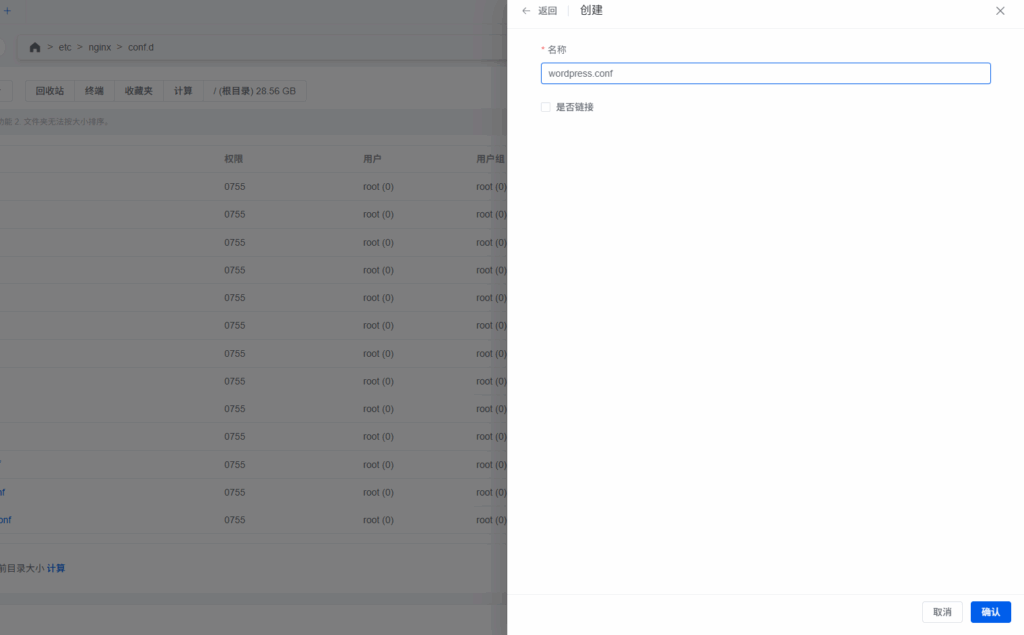
在文件中填写并替换相应内容,保存:
server {
    listen 80;
    server_name 你的网站.com;

    return 301 https://$host$request_uri;
}

server {
    listen 443 ssl;
    server_name 你的网站.com;

    ssl_certificate /etc/ssl/certs/你的证书.pem;
    ssl_certificate_key /etc/ssl/certs/你的证书.key;

    ssl_protocols TLSv1.2 TLSv1.3;
    ssl_ciphers 'TLS_AES_128_GCM_SHA256:TLS_AES_256_GCM_SHA384:ECDHE-ECDSA-AES128-GCM-SHA256:ECDHE-RSA-AES128-GCM-SHA256';

    location / {
        proxy_pass http://127.0.0.1:8080;
        proxy_set_header Host $host;
        proxy_set_header X-Real-IP $remote_addr;
        proxy_set_header X-Forwarded-For $proxy_add_x_forwarded_for;
        proxy_set_header X-Forwarded-Proto $scheme;
    }
}
打开termius,输入并回车:
nginx -s reload前往购买网站服务商配置DNS解析,前往Cloudflare配置DNS代理,如果不记得的可以到杂谈 #2 中复习哦!
配置主题
老师们可以自行寻找喜欢的主题,这里以本博客的主题Sakurairo为例讲解。
首先打开博客网站网址,确认是否能正常访问!随后跟着Wordpress进行配置
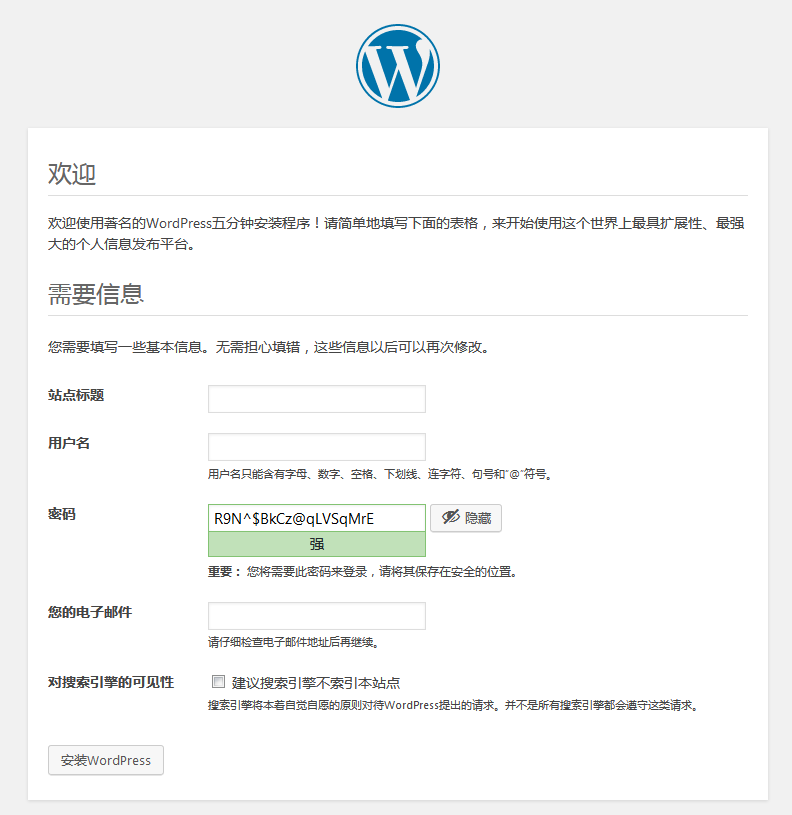
配置完后,打开网站查看主页是否正常;随后点击这里下载Sakurairo主题,并在本地解压,记得检查是否有文件夹嵌套问题哦!
进入1Panel/容器,点击Wordpress容器/更多/编辑,点击挂载,复制/var/www/html对应的目录,进入1Panel/系统/文件,粘贴该路径并回车
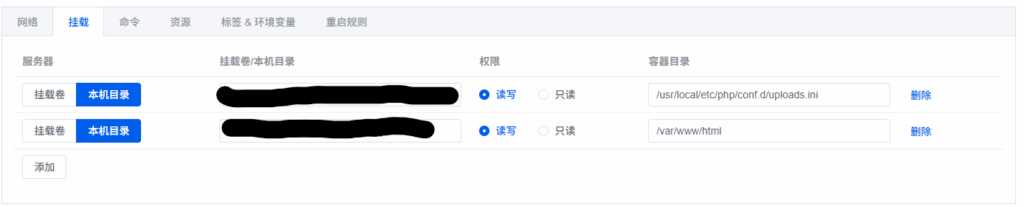
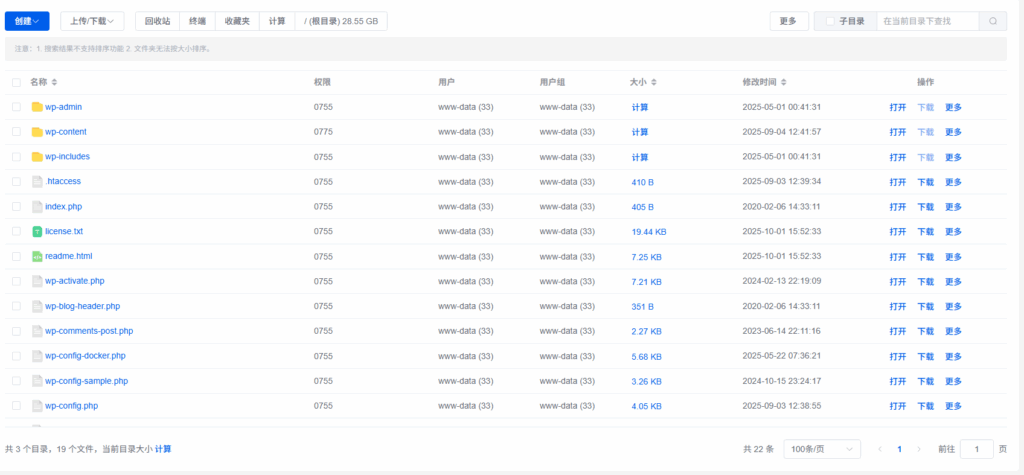
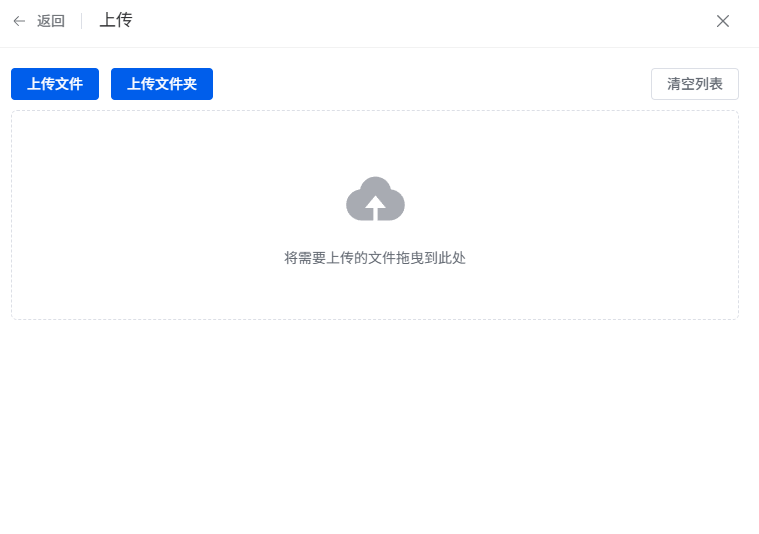
打开/wp-content/themes/,点击上传,上传文件夹,并选择我们解压好的主题,等待片刻即可上传成功!
打开博客网站,点击头像并登录,进入仪表盘,点击外观/主题:
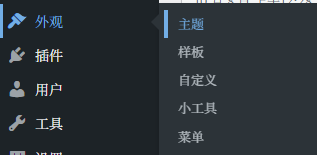
启用桜いろ主题即可,打开主页查看是否为类似界面,如果是,恭喜你博客配置完成了!

Comments NOTHING