

在了解完koishi框架以后,在这篇教程我们将接触新的框架mirai
为什么要用Mirai?
首先,按照大家普遍认可的说法,mirai同样属于qqbot框架,虽然github上mirai也有说自己可以是个库但是这里面的概念实在太混淆了根本无法理清
对比我们之前已经安装的koishi,mirai可以说使用门槛变得稍微高了一点——因为普遍来说,大多数情况下是使用命令行或者修改配置文件来完成部署
不过由于mirai是继酷q以后出现的第一个bot框架,所以生态相对来说更好、使用的人也更多,并且和koishi同样有类似插件市场的部分(mirai社区论坛)
最重要的是,我们将在mirai里使用MiraiNative插件,并使用从酷q传下的神之插件铃心自定义回复来完成许多高级功能的编写,例如好感度系统
环境配置
在正式安装miria之前,我们需要配置环境,mirai以及其他配套的插件的需要java8以上才能运行
经过综合考量,我们使用java11的32位版本,如果已经有java11及以上的32位版本并已做环境变量等配置,可以忽略这一步
首先打开https://bell-sw.com/pages/downloads/?bitness=32-bit&os=Windows&package=jre-full&version=java-11-lts&utm_source=chatgpt.com,下滑选择JDK 11 LTS选项后,找到下面的选项
注意是Liberica Standard JDK 11.0.28+12 x86 32 for Windows,看好x86后面的数字哦
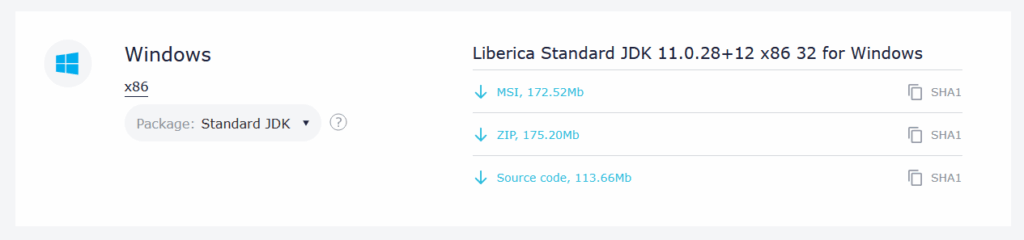
点击中间的ZIP版本,下载
将下载好的压缩包放入服务器内解压缩即可
此处为了防止破坏自己的环境,暂时不讲解怎么配置环境变量!
安装并配置Mirai
安装overflow
老师老师,刚刚不是还在说安装mirai吗怎么现在要装overflow?
众所周知,我们要用mirai不能只用mirai,别忘了之前我们用onebot把koishi、海豹、napcat连接在了一起,现在我们也要把mirai和这些东西连接在一起
而mirai本身并不支持onebot、就像koishi一开始一样,所以我们需要安装overflow——它是一个令mirai也能加入onebot大家族的核心,而且overflow提供了整合mirai本体的版本,所以我们只需要下载一个overflow就可以了!
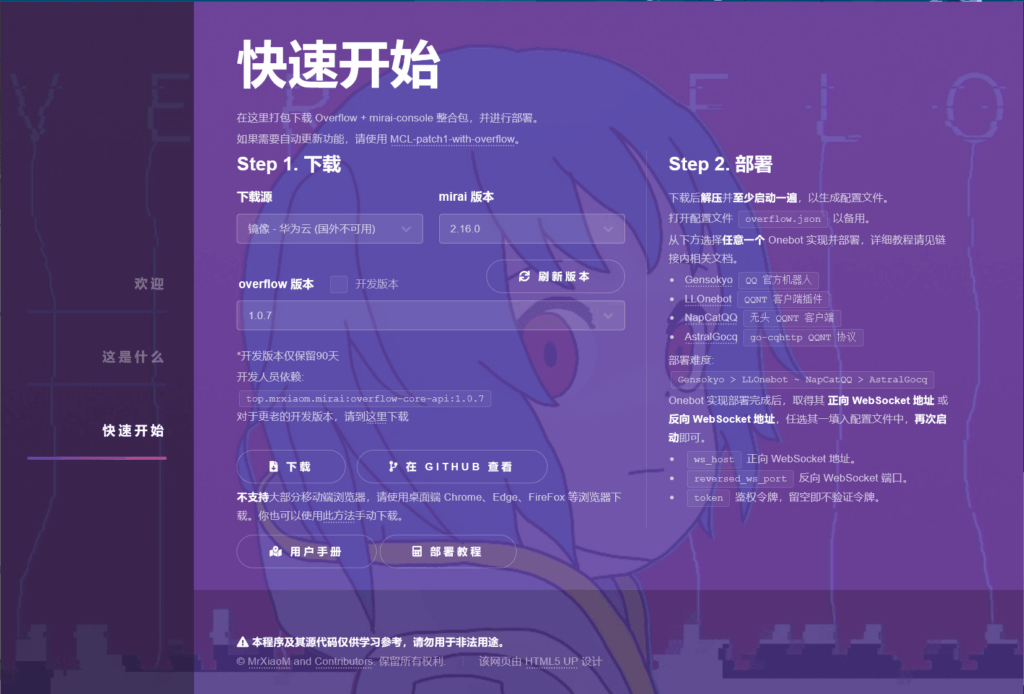
在自己的电脑上打开overflow官网,点击旁边的快速开始,再点击刷新版本按钮,最后点击下载
配置
将下载好的压缩包放到服务器中,解压缩
然后找到刚刚安装java的文件夹,找到一个bin文件夹,进入后单击下图的部分复制文件夹的位置

回到刚刚安装overflow的位置,找到下面的start.bat文件,右键编辑

将start.bat的内容改为下面的内容:
@echo off
"在这里复制刚刚你的路径后接java.exe" -cp ./content/* net.mamoe.mirai.console.terminal.MiraiConsoleTerminalLoader
pause
保存后打开start.bat文件
此时命令行会跳出很多文字,刚刚解压的文件夹里也会出现很多新的文件,这时我们对着命令行按下Ctrl+C退出
回到刚刚解压的文件夹下,找到出现的overflow.json文件

找到一行"ws_host": "ws://127.0.0.1:3001",我们将3001改为3000(即之前napcat设定的端口)
在"token": "",这一行中,请在这里的双引号内填写之前在napcat设置的token
然后Ctrl+S保存并退出,再次打开start.bat文件,此时mirai开始自动连接服务端
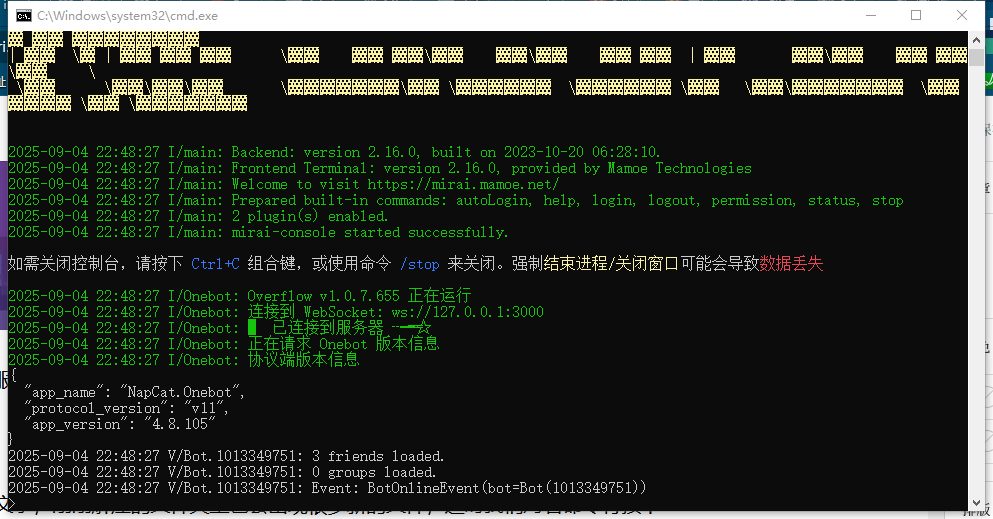
此时如果看到friends和groups都loaded的话,就代表连接成功啦!此时bot接收和发送的消息都会同步在这个命令行内,请不要关闭命令行哦
可以发现,在有了上一篇教程的铺垫后,现在连接各个框架已经不再是一件难事!
在介绍完各个主流框架的安装与配置以后,从下一篇开始,我们将从海豹骰的回复以及铃心自定义开始,逐步完善bot的回复,令bot更加栩栩如生(??)
Comments NOTHING