

引言
本系列借这个教程,浅谈和Bot开发时密切相关的一些技术。通过这些技术,可以很好的学会管理自己的服务器!我会使用浅显易懂的语言去讲解每一个细节,不必担心有阅读负担!如果有讲的不清楚、有错误或者有更佳实践的还请海涵,可以在评论区或者Bot群中向笔者提出。
首先我们需要介绍一些概念:
1. 什么是服务器?
服务器就是一台24小时运转的电脑,拥有服务器之后,我们再也不需要担心服务只有在我们打开电脑的时候才能运作!我们所部署的Bot通常来说都有24小时待命的需求,所以说选择一个合适的服务器是很关键的!
2. 我们服务器搭建在哪里?如何去选择?
我们一般来说会购买网上的云服务器托管服务,云服务器有各种区别:内地的还是非内地的?CPU、运行内存、硬盘储存、网络带宽如何选择?选择Windows系统还是Linux系统?
内地的服务器会更加实惠,但是比起非内地服务器有一些区别:内地的网站是需要备案的,如果需要像笔者这样搭建个人站,会很麻烦!以及内地服务器连接写代码时所需要的包管理器下载十分不方便,需要额外配置镜像站。笔者建议如果不需要他人访问服务器内部的服务,比如说搭建Bot,可以选择内地服务器,如果有远程开发、开放网站或者服务的需求,可以挑选海外服务器!
对于这个项目,CPU我们选择2个核心,主频在2GHz左右足够;运行内存建议选择5G以上,考虑到我们需要部署的服务占运行内存是不小,内存低于5G会对服务的运行产生不小的影响;硬盘储存(系统+文件)建议不要低于60G,跟着做完本项目后还对拓展其他服务有兴趣的话,如果仅有60G的硬盘存储,空间会非常的紧张;网络带宽选择15M足够,笔者在以前的服务器中选择了10M以下的带宽,服务器内部访问其他网站,以及去访问服务器上搭建的个人站,都有不小的卡顿。建议在有足够资金的情况下,可以酌情购买更高的配置!笔者这里使用的是野草云所提供的Intel(R) Xeon(R) CPU E5-2698 v4 @ 2.20GHz,四个核心,运行内存8G,硬盘90G,带宽30M的香港服务器。
一般来说,对于做好服务器,我推荐选择Linux系统,内核简洁,系统开销小,内存和 CPU 占用更低,适合高并发、高负载场景(如 Web 服务器、数据库)。我们一般来说选择Ubuntu的Server系统,接下来的教程也是在Ubuntu中展开的。虽然说Server系统中没有任何图形化界面,我们只能够使用命令行,但是熟悉了之后操作起来也并不困难!
如果想要追求更加实惠的选择,可以在B站上寻找廉价服务器提供商,不过需要擦亮眼睛,谨防上当受骗!
更多的关于国内服务器、Windows系统服务器开发的内容,可以参考松本ミトリ所写的如何搭建一个聊天机器人?#1 从服务器开始和她更多的后续教程!
开始
以购买了野草云为例,展开下面的讲解。实际上在任何提供商购买的云服务器都大同小异,不必担心!
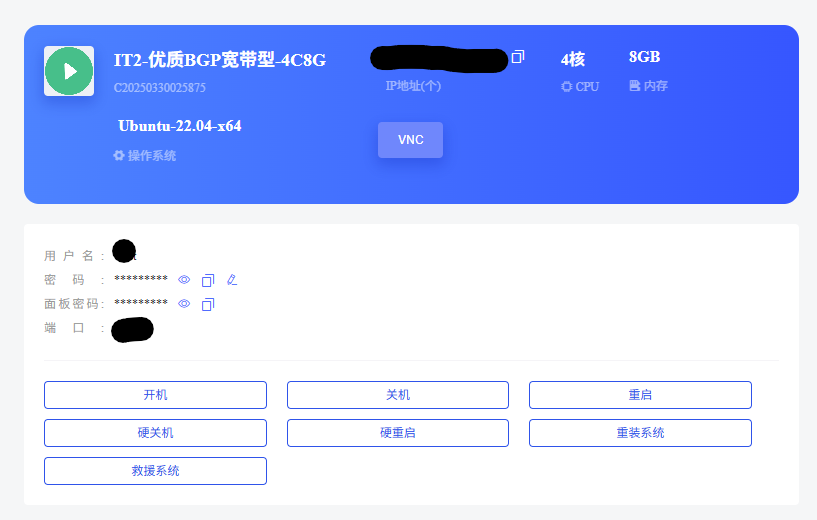
我们来认识一下服务器面板:
- IP地址:类似于每个人的家庭地址,在网络上服务器也会有自己的地址,称之为IP地址,以后我们会经常使用这个地址对服务器进行访问!
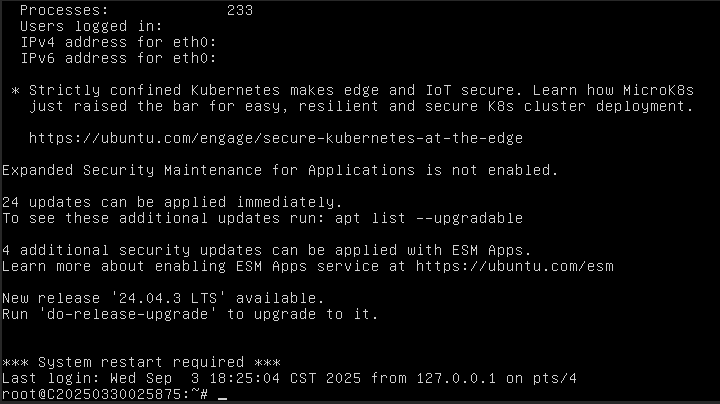
- VNC:这个是服务器的远程界面(如下图),如果是Ubuntu Server就会显示命令行界面,Windows会显示图形化界面,我们需要用下面的面板密码进行登录
- 密码、端口:当我们管理服务器时,每次都需要通过VNC登录是一件十分麻烦的事情。所以我们接下来会使用一个名叫“SSH”的技术去访问服务器。我们通过操作SSH命令行就可以完成很大一部分的服务器操作,并且SSH也有很多衍生功能,这个之后再讲。
有一些网站和服务必须要科学上网,还请大家先准备好魔法再进行接下来的学习!
配置SSH
我们从面板上拿到了IP地址、密码和端口后,就可以直接使用SSH登录服务器进行操作了!我们需要在面板中启用安全组,避免别有用心的人非法访问。我们先在入站方向启用TCP协议,你的SSH端口(未提供则填22),以及源 IP,可以设置为0.0.0.0/0(所有网络位置)。
我们首先下载一个软件 Termius,并注册登录账号。Termius是一个连接SSH的通用软件,相较于VNC来说,拥有更加用户友好的交互界面,并且对中文有着更好的支持。
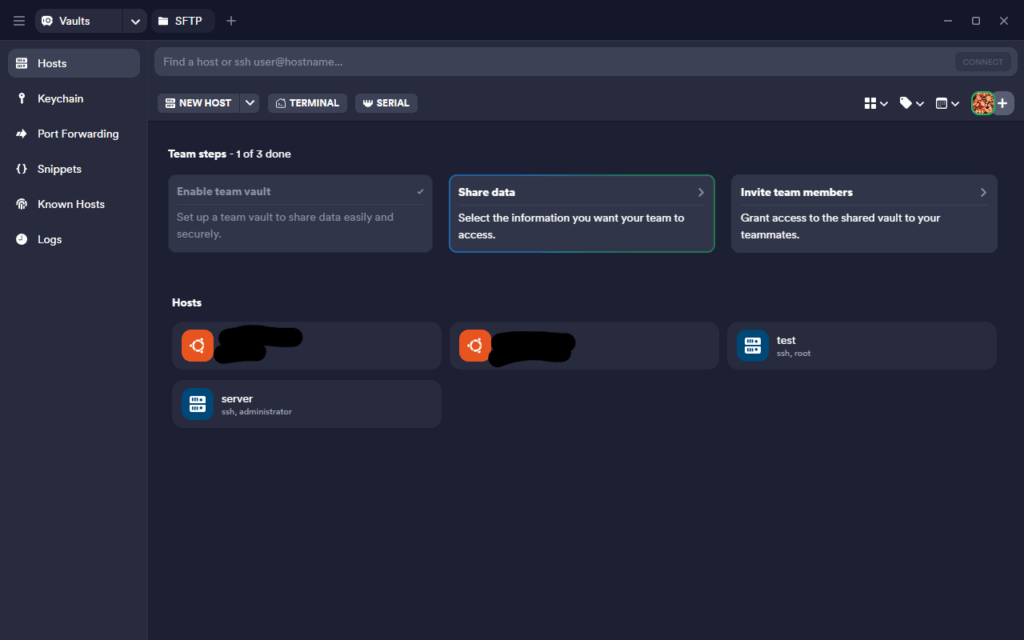
然后我们点击左上角的NEW HOST,进入添加主机界面:
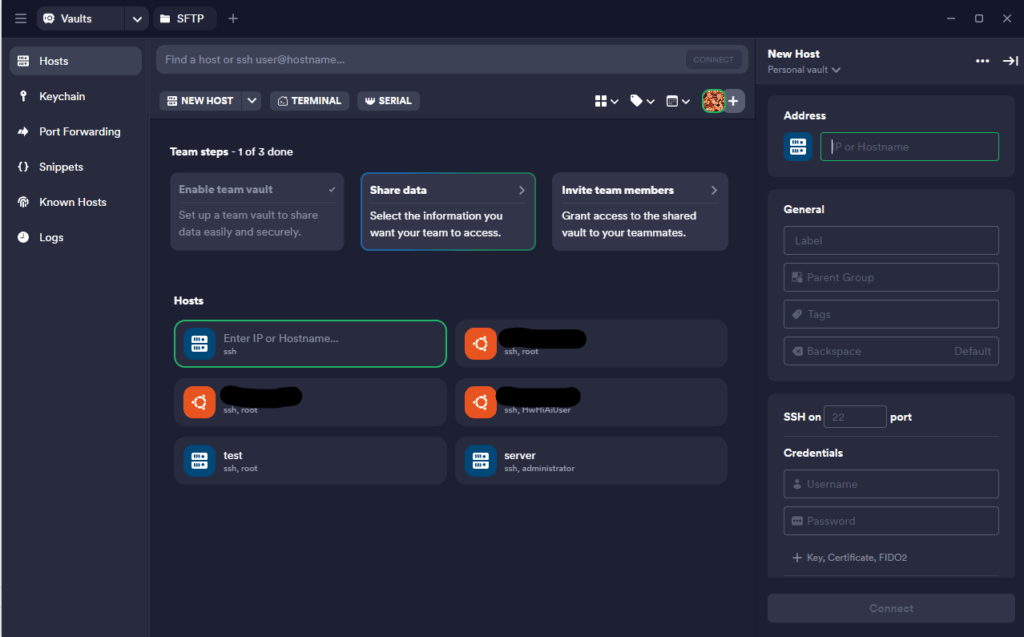
左边我们在Address栏中填入IP地址;如果有提供端口号就填到SSH on __ port中去,否则留空;Credentials中若有提供用户名则填入Username,否则填root;密码填到Password中去,点击Connect,然后不出意外的话就会连接成功了🎉!
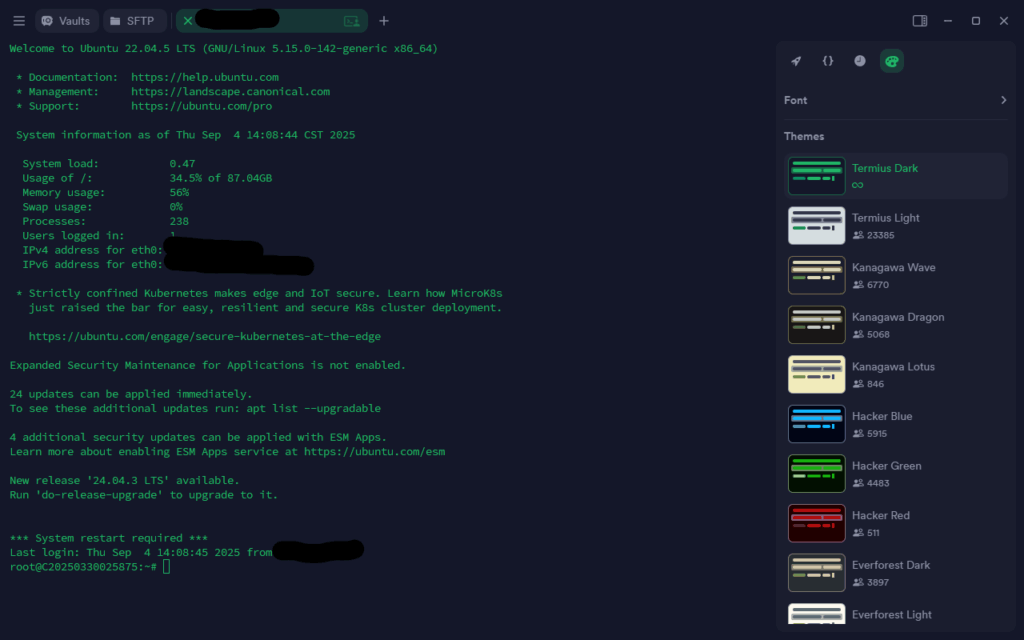
配置1Panel
1Panel 提供了一个直观的 Web 界面,帮助用户轻松管理 Linux 服务器中的应用、网站、文件、数据库以及大语言模型(LLMs)等。
我们在Termius中输入以下链接并回车:
bash -c "$(curl -sSL https://resource.fit2cloud.com/1panel/package/v2/quick_start.sh)"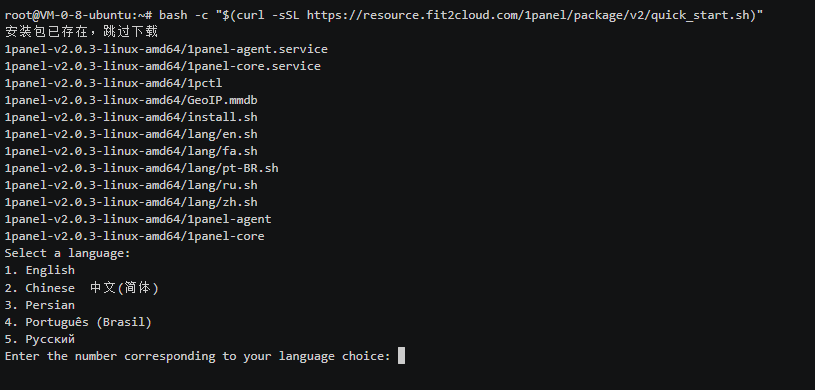
随后选择2并回车
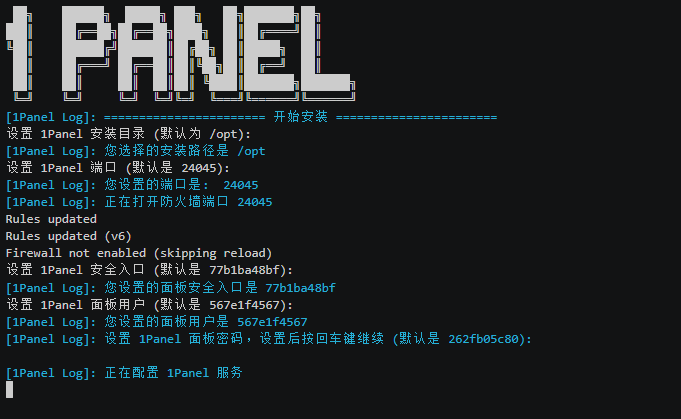
安装目录可以直接回车,不用管它;端口可以设置成别的端口,不过需要记录下来;然后安全入口也需要记录下来;面板用户和面板密码可以设置成自己常用的。然后我们需要在服务器面板安全组中放行入站TCP24045端口。
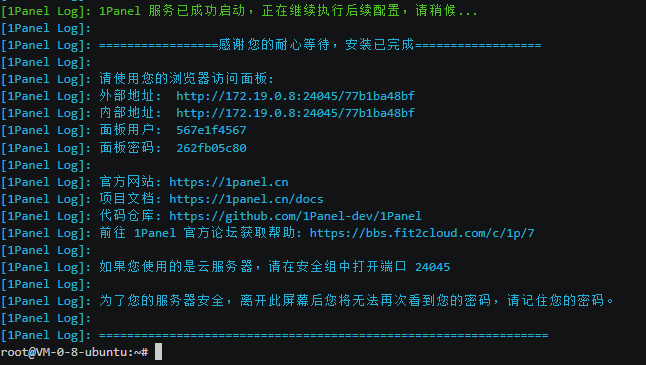
随后等待自动配置完成即可直接访问服务器面板!需要注意的是,每次登录面板时网址都要带上安全入口,否则是无法进入面板的!(网址格式如上图中所示)
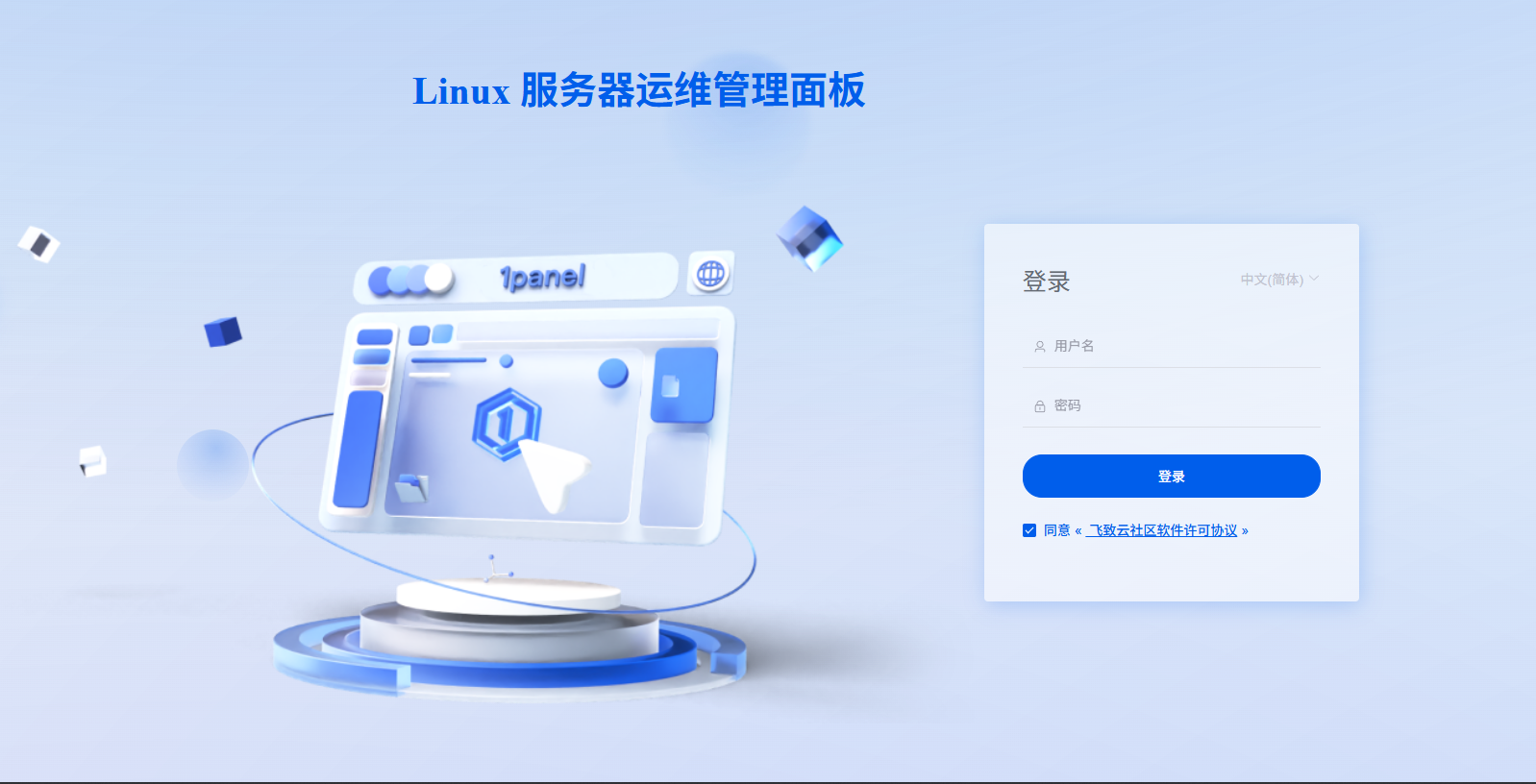
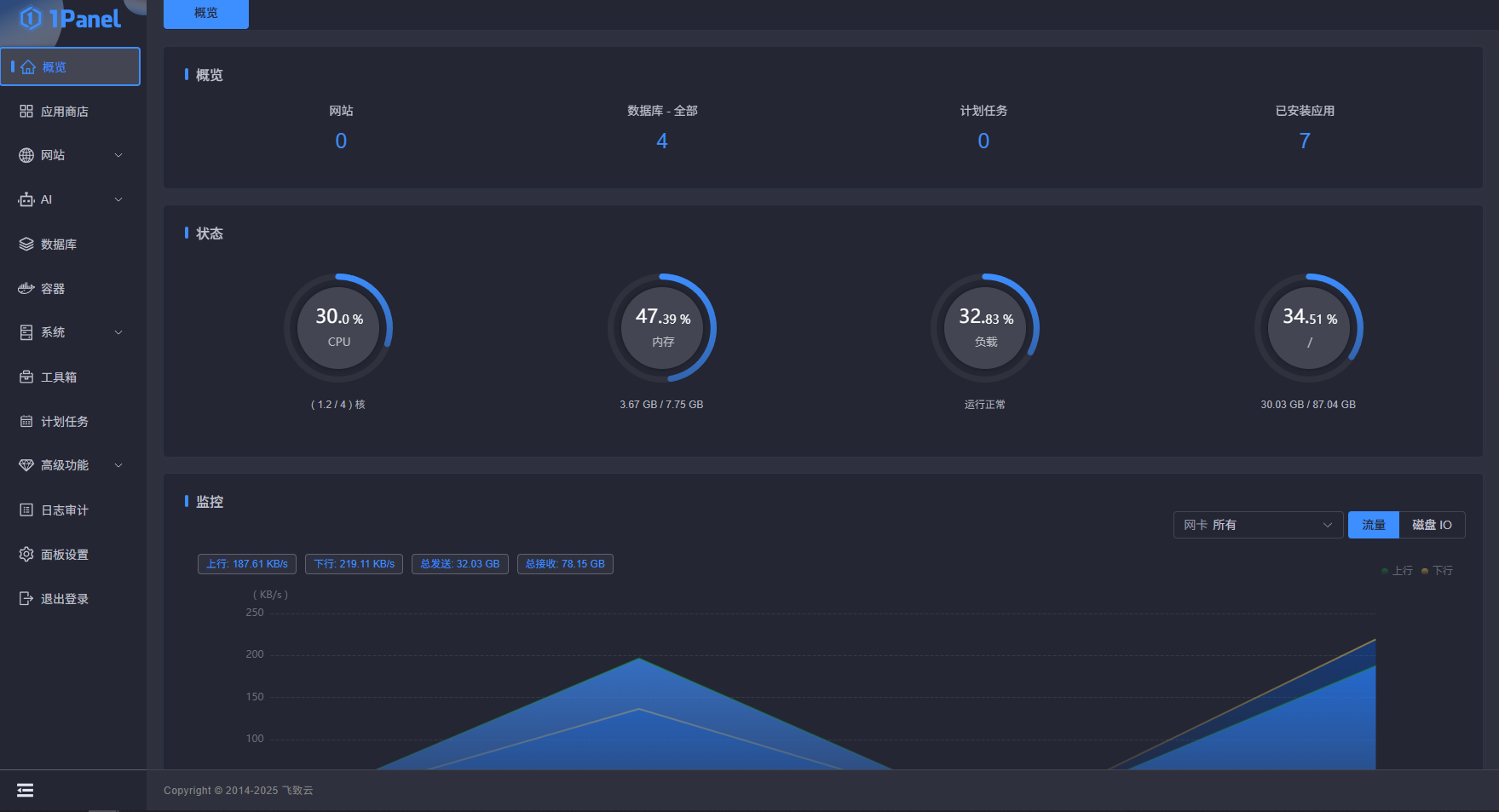
登录好之后就是这样的界面,笔者还用的是v1版本,v2版本可能界面会有一些不同,但功能是差不多的。
到目前为止,Linux服务器就初步配置好了!现在可以去1Panel的其他界面探索一些新功能,之后的教程会挑选重要的界面逐个讲解,我们下期教程再见!
Comments NOTHING